2010年7月23日星期五

Razer推未來派《TRON》主題鍵鼠

Razer今天宣佈將同迪斯尼合作,推出針對今年底3D科幻大片《TRON:Legacy》(《創: 戰記》,又譯《電子世界爭霸戰2》)的主題鍵鼠產品,包括鍵盤、鼠標以及鼠標、鼠標墊套裝。

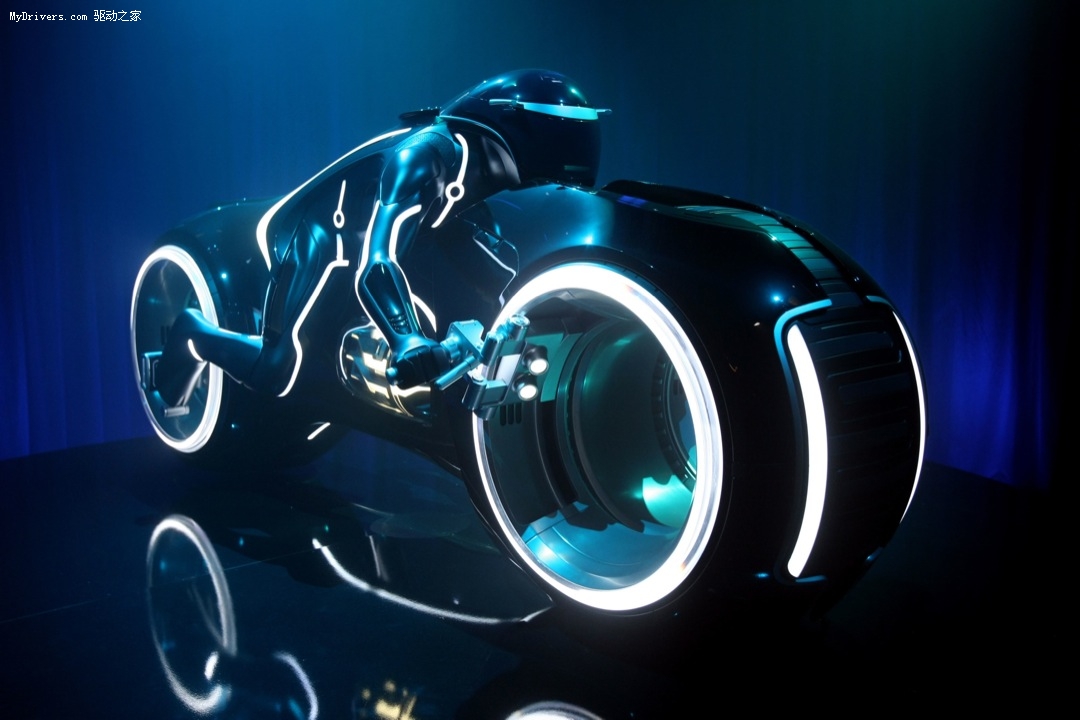
《TRON:Legacy》是1982年經典科幻電影《TRON》(《電子世界爭霸戰》)續作,將於今年12月17日以3D和IMAX 3D格式上映。無論是當年的作品還是今年的新片,片中人物著裝和各種道具上的螢光折線裝扮都令人印象深刻,如今的主題鍵鼠產品也繼承了這一特色。

Razer推未来派《创:战记》主题键鼠

Razer推未来派《创:战记》主题键鼠

Razer推未来派《创:战记》主题键鼠

Razer TRON主題鍵鼠均提供與電影道具同樣的背光效果,開關機漸變特效,背光還會隨遊戲動作出現變化,鼠標墊也可發出螢光。其中,鍵盤為巧克力式設計,支持可 編程宏,支持音頻輸入輸出,模塊化小鍵盤可安裝於主鍵盤左右。遊戲鼠標為5600dpi 3.5g激光引擎,7按鍵,2米長編織USB線。

TRON Gaming Keyboard Designed by Razer
The TRON Gaming Mouse Designed by Razer
TRON Bundle: Gaming Mouse and Mat Designed by Razer

三款主題鍵鼠產品都將在今年四季度隨電影上映發售,鍵盤要價149.99美元,鼠標99.99美元,鼠標、鼠標墊套裝129.99美元。

http://press.razerzone.com/content/view/430/101/

http://news.mydrivers.com/1/170/170327.htm

善用Windows 7的系統映像備份

Windows 7實用的功能不少,其中的備份功能新增了系統映像的備份與還原,善用這項功能,甚至可以免去重裝系統所需要的瑣碎工作。

何謂系統映像

系 統映像是整個Windows 7系統磁碟的副本。如果系統磁碟裡有檔案損毀,導致電腦停工,就可以利用所備份的系統映像加以還原(當然也可以選擇重新安裝系統,但這通常比較耗時)。要 注意的是,系統映像的備份與還原無法讓你選擇還原個別項目,而且還原之後,系統映像裡的內容會取代目前所有的程式、系統設定和檔案。

打 個比方來說,備份系統映像就像用相機將Windows 7系統磁碟拍下來(假設此時是花樣年華)。之後你可能又在系統安裝或使用了其他軟體,因此系統磁碟的「樣子」與之前「拍攝」相較,已經不一樣了。用著用 著,如果系統磁碟出了一些狀況,以往你可能會選擇找出原本光碟來重裝系統,但有了系統映像之後,我們可以利用Windows 7的『備份與還原』,配合之前拍攝下來的系統映像,將系統回復成拍攝當時花樣年華的樣子,也就等於回復到當時的系統了。

備份系統映像

Windows 7的『備份與還原』除了能備份及還原一般的資料夾、檔案,現在也能備份及還原系統映像。我們可以從『控制台』找到這項功能,執行之後會看到這項功能的主視窗。

1.請按下主視窗左側的『建立系統映像』。

2.接著『備份與還原』會出現『尋找備份裝置』的訊息,這時程式會掃瞄系統尚可用來儲存系統映像的儲存裝置。

3. 完成之後即顯現『建立系統映像』視窗,只要依序根據視窗訊息指示,並按『下一步』按鈕,就可以完成。首先要指定系統映像的儲存位置;這支程式可以將系統映 像儲存在硬碟、區域網路其他位置,或者燒成DVD光碟。我認為備份到硬碟—尤其是外接式硬碟,是兼具速度、便利、安全的作法,以下操作是以此為例。因此我 選取『硬碟上』,並從下拉式列示盒選取適當的磁碟。你可以根據自己的情況,選取其他的備份位置。最後請按『下一步』按鈕。

bkrt-03

4. 這個步驟是讓你選擇要備份哪些磁碟機。預設會選取系統磁碟機,而且不能取消。如果還要備份其他磁碟機,選取磁碟機前的核取方塊即可。通常選取系統磁碟即 可。這裡還有兩點要注意,首先是用來儲存系統映像的磁碟機,不會出現讓你選取(因為不能自己備份自己);其次要注意上個步驟所選擇備份位置,有沒有足夠的 空間存放你想備份的磁碟機映像;備份每個磁碟機所需要的空間,就是該部磁碟機已使用的空間。這支程式會自動幫使用者計算,如果超過,會顯示警示訊息。最後 請按『下一步』按鈕。

bkrt-04

5.最後會列出你在過程中的選擇讓你確認,可以選擇按下『取消』鈕或『開始備份』鈕。

bkrt-05

6.如果按下『開始備份』鈕,就會開始進行系統映像的備份,整個備份時間根據你所備份的資料量而定,可能需要數十分鐘到數小時不等。

bkrt-06

7.備份完成後,會詢問您要不要建立系統修復光碟;可按『是』來製作,只要放一片光碟片到燒錄機即可;不想做也可以按『否』,不會影響系統映像的製作。

bkrt-07

8.接著再按『關閉』按鈕,就大功告成。

bkrt-08

如果有興趣的話,你可以看看存放系統映像的硬碟,裡面的WindowsImageBackup資料夾專門用來儲存系統映像,然後會再依序以電腦名稱、備份日期作為分類的資料夾。

開機時還原系統映像

「養兵千日用在一時」,備份資料亦同;我自己的經驗是備份的資料可能用不到(這表示風調雨順),但如果需要備份的資料,大概就是出狀況了,如果這時候才發現沒有備份,可能就不妙了。

系統映像有兩種還原方式,一是在Windows環境,使用與備份相同的『備份與還原』;另一種方式可以因應系統無法進入Windows 7的情況。

如 果已經無法進入Windows,可以試著利用以下兩種方式來還原系統映像。第一種是開機進入Windows前(Windows標誌出現前),立即按下F8 按鍵(這個動作可能是最常導致這種作法失敗的原因,因為只有1、2秒的時間,過了就只能開機重來。如果怎麼試都失敗,可以換下一種方式)。如果有按到F8 按鍵,會出現『進階開機選項』,請移動方向鍵選取『修復您的電腦』,然後按Enter按鍵。接著選取鍵盤輸入方法、按『下一步』鈕,再依照螢幕指示,然後 在『系統復原選項』按下『系統映像修復』即可。

如果連上述的『進階開機選項』都進不去,就要請出Windows 7光碟片、系統修復光碟片(前述系統映像備份完畢即可建立),或可安裝Windows 7的USB隨身碟(製作方式可參考如何製作能安裝Windows 7的USB隨身碟), 讓電腦以此光碟片或隨身碟開機(這可能需要進電腦的BIOS調整),待出現『立即安裝』的畫面時,請按下方的『修復您的電腦』,再利用『使用您先前建立的 系統映像還原電腦』、按『下一步』鈕,再依照螢幕指示,就能以最新的、或自行選取系統映像,將電腦還原成當時的狀態。

從Windows還原系統映像

另一種還原系統映像的方式,是在Windows環境使用與備份相同的『備份與還原』。不過就算是在Windows環境「開始」還原系統映像,但實際的還原動作還是要重開機之後才會進行。

1.可以從『控制台』找到『備份與還原』,執行之後,請按下『修復系統設定 或電腦』。

2.接著按下『進階復原方法』。

3.按下『使用先前建立的系統映像來復原電腦』。

4.請注意,還原之後,系統會變成備份當時的狀態,因此如果需要的話,你可以按下『立即備份』鈕,來備份系統磁碟裡的檔案,並在還原系統映像之後,再還原這個步驟所備份的檔案。如果確定不需要,可按『跳過』鈕。這裡我們按按『跳過』鈕。

5.這裡可『取消』還原,或者按下『重新啟動』鈕,先讓電腦重新開機之後(如果系統映像備份檔案放在外接式硬碟,請先接上電腦),你再選取系統映 像備份檔的位置,就可以開始還原;如同備份,還原也需要相當的時間。

bkrt-13

善用系統映像

『備份與還原』是Windows 7專業版、旗艦版、企業版才具備的功能(Windows 7版本比較)。在某種程度,系統映像可以取代重灌系統,而且更為快速便利。例如重裝系統可能要連帶重裝驅動程式或應用軟體,但備份時的電腦已經安裝的程式或軟體,皆會備份到系統映像裡,若以此映像還原,電腦裡就會有當時已經安裝的程式或軟體。

目 前許多電腦廠商在賣出電腦時,可能不見得會直接提供Windows 7安裝光碟片,但應該都會提供系統還原(或回溯,每家的名稱不大相同),讓使用者直接在Windows執行某個程式,或在開機的瞬間按下廠商指定的按鍵, 就可以將系統還原成出廠狀態。這類功能在概念上其實就像Windows 7系統映像的備份和還原。

因此我們也可以利用Windows 7的系統映像來自製電腦的系統回溯功能;利用前述方式將系統映像備份到外接式硬碟,並且順便製作一張系統修復光碟,就能從容面對系統萬一的狀況。

http://www.goodman-lai.idv.tw/2010/07/windows-7.html

2010年7月22日星期四

NVIDIA正式發佈首個VS GPU開發環境Parallel Nsight

NVIDIA今天正式發佈了全新GPU開發工具「Parallel Nsight 1.0」(版本號1.0.10200),這也是業界第一個針對微軟Visual Studio的GPU加速應用開發環境,可以配合不久前發佈的新版CUDA 3.1使用。

NVIDIA表示,Visual Studio是最流行的Windows平台開發環境之一,全球開發者超過600萬人,而油氣勘探、生物科學、金融財務等高性能計算領域都在不斷深入利用 GPU強大的並行處理能力以及微軟的高性能計算操作系統Windows HPC Server 2008。

Visual Studio用戶可以在GPU上利用Parallel Nsight來調試CUDA C/C++、DirectCompute應用程序,所使用的工具和技術也都和CPU上類似。Parallel Nsight同時帶有分析工具,可為開發人員提供相關信息,從而最大化地提高GPGPU通用計算程序的性能

Parallel Nsight為圖形開發人員提供了DX11工具,能夠幫助他們快速、高效地開發頂級遊戲和視覺計算應用,並有多項專用特性:Graphics Debugger可以直接在GPU上調試所有的HLSL(高級著色器語言)圖形著色器;Graphics Inspector能夠實時檢查DirectX渲染調用和GPU管線狀態,以獲得優化的GPU代碼;Pixel History允許所有操作影響一個特定像素,從而快速查找渲染錯誤,創建優化渲染代碼;Parallel Nsight Analyzer通過與其他GPU、CPU事件關聯的時間線呈現OpenGL API追蹤信息,來讓開發人員優化OpenGL應用程序。

ArcSoft副總裁兼視頻與家庭娛樂事業部總經理George Tang表示,NVIDIA Parallel Nsight就已經成為它們的日常開發工具,SimHD、H.264編碼器等基於CUDA的應用程序就是結合它開發出來的。

NVIDIA Parallel Nsight 1.0支持32/64位版的Windows Vista、Windows 7、Windows HPC Server 2008等操作系統,支持SQL Server 2008 SP1專業版,分為兩個版本:標準版免費,專業版第一年要價349美元,隨後每年299美元。

項目主頁:
http://www.nvidia.com/object/parallel-nsight.html

下載地址:
http://developer.nvidia.com/object/nsight-downloads.html

NVIDIA正式发布VS GPU开发环境Parallel Nsight

NVIDIA正式发布VS GPU开发环境Parallel Nsight
分析器

NVIDIA正式发布VS GPU开发环境Parallel Nsight
調試器

NVIDIA正式发布VS GPU开发环境Parallel Nsight
Graphic Inspector

NVIDIA正式发布VS GPU开发环境Parallel Nsight
Graphic Debugger

http://news.mydrivers.com/1/170/170221.htm

2010年7月21日星期三

在 Linux 救回記憶卡中的照片

  • 救回誤刪檔案
  • 救回被相機格式化前的照片


前置作業:

1. 安裝 testdisk 套件
sudo apt-get install testdisk (Ubuntu)
sudo yum install testdisk (Fedora)
sudo zypper install testdisk (OpenSuSE)

2. 插入裝置 (USB 隨身碟、讀卡機 / CF Card / SD Card...)
若系統自動掛載裝置, 應立即卸載 (umount) 避免寫入資料而損及待救回的檔案

救回誤刪檔案

sudo testdisk

Use arrow keys to select, then press Enter key:
[ Create ]  Create a new log file
[ Append ]  Append information to log file
[ No Log ]  Don't record anything

↑ 選擇 [ No Log ]

Select a media (use Arrow keys, then press Enter):
Disk /dev/sda - 4001 MB / 3815 MiB - ATA SILICONMOTION SM
Disk /dev/sdc - 66 MB / 63 MiB - PQI ATA Rev6.0

↑ 選擇 Disk /dev/sdc (插入的裝置)
裝置名稱因環境會有所不同

Disk /dev/sdc - 66 MB / 63 MiB - PQI ATA Rev6.0
 
Please select the partition table type, press Enter when done.
[Intel  ]  Intel/PC partition
[EFI GPT]  EFI GPT partition map (Mac i386, some x86_64...)
[Mac    ]  Apple partition map
[None   ]  Non partitioned media
[Sun    ]  Sun Solaris partition
[XBox   ]  XBox partition
[Return ]  Return to disk selection

↑ 選擇 [ Intel ]

Disk /dev/sdc - 66 MB / 63 MiB - CHS 1010 16 8
 
[ Analyse  ]  Analyse current partition structure and search for lost partitions
[ Advanced ]  Filesystem Utils
[ Geometry ]  Change disk geometry
[ Options  ]  Modify options
[ MBR Code ]  Write TestDisk MBR code to first sector
[ Delete   ]  Delete all data in the partition table
[ Quit     ]  Return to disk selection

↑ 選擇 [ Advanced ]

Disk /dev/sdc - 66 MB / 63 MiB - CHS 1010 16 8
 
     Partition                  Start        End    Size in sectors
 1 * FAT16 >32M               0   1  1  1008  15  8     129144 [NO NAME]
 
[  Type  ]  [  Boot  ]  [Image Creation]  [Undelete]  [  Quit  ]

↑ 按上、下鍵選擇目標分割區 (本例只有一個分割區)
按左、右鍵移動光棒, 選擇 [ Undelete ]

1 * FAT16 >32M               0   1  1  1008  15  8     129144 [NO NAME]
Directory /
 
-rwxr-xr-x     0     0       512  1-Jan-2002 00:00 NIKON001.DSC
drwxr-xr-x     0     0         0  1-Jan-2002 00:00 MISC
drwxr-xr-x     0     0         0  1-Jan-2002 00:00 DCIM

↑ 移動光棒探索目錄, 若有可救回的檔案會以紅色呈現
在欲救回的檔案上按 c, 接著可選擇救出後的檔案存放位置, 預設為家目錄, 按 y 可將檔案從外接裝置複製到本機
連按數次 q 結束 testdisk (或直接 Ctrl + C 中斷執行)

-

救回被相機格式化前的照片

sudo photorec

Select a media (use Arrow keys, then press Enter):
Disk /dev/sda - 4001 MB / 3815 MiB - ATA SILICONMOTION SM
Disk /dev/sdc - 66 MB / 63 MiB - PQI ATA Rev6.0

↑ 選擇 Disk /dev/sdc (插入的裝置)
裝置名稱因環境會有所不同

Disk /dev/sdc - 66 MB / 63 MiB - PQI ATA Rev6.0
 
Please select the partition table type, press Enter when done.
[Intel  ]  Intel/PC partition
[EFI GPT]  EFI GPT partition map (Mac i386, some x86_64...)
[Mac    ]  Apple partition map
[None   ]  Non partitioned media
[Sun    ]  Sun Solaris partition
[XBox   ]  XBox partition
[Return ]  Return to disk selection

↑ 選擇 [ Intel ]

Disk /dev/sdc - 66 MB / 63 MiB (RO) - PQI ATA Rev6.0
 
     Partition                  Start        End    Size in sectors
     No partition             0   0  1  1010   0  1     129281 [Whole disk]
 1 * FAT16 >32M               0   1  1  1008  15  8     129144 [NO NAME]
 
[ Search ]  [Options ]  [File Opt]  [  Quit  ]

↑ 按上、下鍵選擇目標分割區 (本例只有一個分割區)
按左、右鍵移動光棒, 選擇 [ Search ]

1 * FAT16 >32M               0   1  1  1008  15  8     129144 [NO NAME]
 
To recover lost files, PhotoRec need to know the filesystem type where the
file were stored:
[ ext2/ext3 ]  ext2/ext3/ext4 filesystem
[ Other     ]  FAT/NTFS/HFS+/ReiserFS/...

↑ 選擇 [ Other ]

1 * FAT16 >32M               0   1  1  1008  15  8     129144 [NO NAME]
 
Please choose if all space need to be analysed:
[   Free    ]  Scan for files from FAT16 unallocated space only
[   Whole   ]  Extract files from whole partition

↑ 選擇 [ Whole ] 對整個分割區進行掃描
亦可選擇 [ Free ] 只掃描未使用的空間
接著可選擇救出後的檔案存放位置, 預設為家目錄, 按 y 開始掃描、救出檔案

-

後記: testdisk、photorec 也可以救回一般硬碟的資料, 不過因為硬碟資料、目錄通常很多, 用 testdisk 會找檔案找得很累, 用 photorec 可能會救出一堆陳年資料. 不管如何, testdisk 的確是一套簡單易用的檔案救援工具.

http://cha.homeip.net/blog/2010/07/2520.html

2010年7月20日星期二

Free Email Marketing Software

Email Marketing Professional 2.0 is free email marketing software that allows you to create and send promotional emails in seconds. Seconds after installing, you will be able to send promotional ads, newsletters, coupons, and more.

Screenshots

Free Email Marketing Software
Mail Management

Import Contacts
 

SMTP Settings


Tools -check for unsubscribers

http://www.emailmarketingprofessional.com/

Google手機免費玩!在 PC安裝Android系統與軟體

iPhone 4針對天線問題發表了官方解答,身為消費者的你,是否滿意其回答呢?還是你也開始想要轉投成長日益迅速的Google Android?這時候與其去看網路上的各種比較評測,不如自己實際動手玩玩看Android手機系統與應用程式商城!下面,就要教讀者免費試玩方法。

身為喜歡「安靜的」待在電腦前的玩家,大熱天如果要跑到手機店試玩Android手機實在太麻煩,要跟朋友借來把玩也不一定借得到,沒關係,只要讀 者們照著接下面的步驟操作,我們就可以直接在PC系統裡安裝「真實」、「完整」的Google Android系統,不僅能操作幾乎所有的手機功能介面,甚至連應用程式商城(Android Market)都能逛,還可以下載商城裡的免費軟體!而 且想玩多久就玩多久,完全免費!


當然,這並非是什麼新方法,而是Google本身就有提供給開發者的「Android SDK」中的手機虛擬系統,不過經過國外部落客的研究,幫我們硬是加入原本沒有的Android market,讓我們不僅可以在PC測試基本介面,更可以到商城下載軟體來玩。

廢話不多說,因為整個安裝、啟動、測試流程還滿多步驟的,所以就讓我們直接開始進行操作教學吧!


下載Android系統組件:

  • 步驟1.

這個方法理論上適用於Windows、Mac OS X、Linux系統,不過本文操作則以「Windows XP」為例。來到「Android SDK」下載網 頁,,下載windows版本的壓縮檔案。

  • 步驟2.

因為這個模擬器是在Java上運行,所以你必須先在電腦中安裝「Java」。 接著解壓縮剛剛下載的檔案,啟動裡面的「SDK Setup.exe」。

  • 步驟3.

接著會開始進行一些讀取動作,如果這時候出現錯誤訊息,那麼來到「Android SDK and AVD Manager」對話盒中的「Settings」頁面,勾選「Force https://.....//」項目,關閉視窗後重新啟動一次「SDK Setup.exe」。

  • 步驟4.

正常啟動「SDK Setup.exe」後,應該會進入「Choose Packages to Install」對話盒,這裡我們可以選擇要安裝哪些Android元件。千萬不要全部都安裝,因為要下載很久,建議選擇你需要的安裝即可,我這邊安裝 了:

  • SDK Platform Android 2.2,API 8 revision2(最新版Android)
  • Sample for SDK API8,revision 1
  • SDK Platform Android 1.5,API 3,revision 4(後面要使用商城時需要)

將你要安裝的項目調整到「Accept」,不要安裝的項目調整到「Reject」,按下〔Install〕即可開始下載安裝這些元件。


  • 步驟5.

接下來就去上個廁所,等待所有元件都下載安裝完成囉!


新增Android虛擬系統:

  • 步驟1.

等到所有元件都下載完畢後,我們接下來要利用這些元件新增一個Android虛擬系統。在「Android SDK and AVD Manager」對話盒中,切換到「Virtual Devices」,點擊〔New〕。


  • 步驟2.

在新增虛擬系統的對話盒中,請在「Name」輸入這個虛擬系統的名稱,記得只能輸入英文和數字,並且不可以有空格;然後在「Target」中選擇 Android系統;在「SD Card Size」中設定你的虛擬記憶卡大小;在「Skin Built-in」中設定螢幕解析度。最後按下〔Create AVD〕即可。


  • 步驟3.

回到「Virtual Devices」畫面,選擇你剛剛新增的虛擬系統,按下右方的〔Start〕,在彈出視窗中繼續點擊〔Launch〕,就 可以在PC上啟動Android囉!


  • 步驟4.

這個Android模擬器可不是一般的玩具,而是貨真價實、毫不馬虎的真正Android系統。啟動後你可以在 左方看到手機模擬畫面,在右方看到手機的相應操作按鍵,然後你就能「深入」且「真實」的體驗Android手機的所有操作功能!


在PC上深入試玩Android 2.2:

  • 步驟1.

在介紹商城功能前,我們先玩玩看Android 2.2,你可以看到整個模擬功能非常完整,甚至可以進入設定頁面去調整,當然也可以上網與使用軟體,就差不能真的打電話了。


  • 步驟2.

Android 2.2虛擬系統中也有內建中文輸入法,不過是簡體的谷歌拼音。


  • 步驟3.

在手機上瀏覽網頁、搜尋網站是什麼感覺呢?如果你還沒用過這類手機,那麼可以用這個虛擬系統好好體驗看看。


  • 步驟4

而且連內建的Gmail郵件軟體都可以正常使用,收發信也沒問題。


安裝Android Market虛擬系統:

  • 步驟1.

OK!體驗過最新的Android 2.2系統後,我們開始來玩另外一個有趣的玩意:下載安裝Android Market應用程式。這裡我們需要先安裝額外的虛擬映像檔,來到「Android Market on Emulator」,選擇網頁中的「Link for 1.5 image」下載。


  • 步驟2.

接著解壓縮你下載的檔案,將裡面的所有內容:「AndEmu.avd」資料夾、「AndEmu.ini」設定檔,複製到下面這個資料夾位置底下(以 XP為例):


C:\Documents and Settings\使用者名稱\.android\avd


  • 步驟3.

然後用記事本打開「AndEmu.ini」,把裡面預設路徑中的「user」,換成你的XP使用者名稱。其實就是正確的設定 「AndEmu.avd」所在路徑。

  • 步驟4.

讓我們回去重新打開前面的「SDK Setup.exe」,在「Virtual Devices」頁面中,應該就可以看到一個新出現的「AndEmu」虛擬系統,以Android 1.5為基礎,啟動這個虛擬系統就能玩商城軟體。


進入虛擬Android Market玩軟體:

  • 步驟1.

讓我們啟動以Android 1.5為基礎的「AndEmu」,進入Android桌面後,你可以看到右方有一個「Market」圖示按鈕,點下去就可以進入Android Market。


  • 步驟2.

進入商城前,你必須使用Google帳號登入,一旦順利登入,就可以看到各種軟體、遊戲的下載清單。

  • 步驟3.

完全一模一樣的操作方式,你可以下載安裝Android Market上的各種免費應用程式(不過安裝後不是所有軟體都可以正常啟動就是了)。


  • 步驟4.

簡單嘗試了一下,還是滿多應用程式都可以正常操作,有興趣深入了解Android手機系統、應用軟體的朋友,千萬不要錯過這個完全 免費的Android虛擬系統喔!

http://pcuser.pixnet.net/blog/post/26931276