2010年9月10日星期五

華碩(ASUS)Lamborghini VX6 Netbook

近日,華碩(ASUS)Lamborghini VX6 Netbook開始接受預定,但正式發售日期未定。
1.jpg


2.jpg
3.jpg


4.jpg


5.jpg

華碩Lamborghini VX6的配置包括12.1寸的LED背光液晶,解析度為1366*768,使用Intel Atom D525雙核心處理器,頻率為1.83GHz,2GB的DDR3記憶體,250GB的碟,以及採用NVIDIA ION 2 GPU的顯示卡。另外它還支援藍牙3.0和USB3.0介面,並使用續航時間為6小時的鋰離子電池,預裝Windows 7家庭高級版作業統。

雖然已經開始接受預定,但華碩Lamborghini VX6並未正式推出市場,目前其預定價格為699美元。

消息來源:http://www.expreview.com/11925.html

資訊來源 [轉貼] xfastest.com

2010年9月8日星期三

升級Firefox 3.6.9 無懼點擊劫持

今天Mozilla同時放出了Firefox 3.5和Firefox 3.6的版本升級,正式發佈了Firefox 3.5.12和Firefox 3.6.9,和常規版本更新一樣,這兩者都對之前版本的安全性和穩定性進行了完善。

Firefox 3.5.12的官方更新日誌一如既往:

— 修復了多個安全性問題;

— 修復了多個穩定性問題;

Firefox 3.6.9除了老一套的修復多個安全性和穩定性問題外,還新增了對X-FRAME-OPTIONS HTTP響應頭的支持,網站所有者可以使用它來確保其網站內容不被嵌入到其它網站,從而減輕點擊劫持的威脅。


下載 Windows 7任務欄縮略圖修正補丁

任務欄縮略圖預覽是Windows 7、Windows Server 2008 R2新系統的一大特色,不過該功能一直存在一個小bug,有些時候會無法正常顯示。

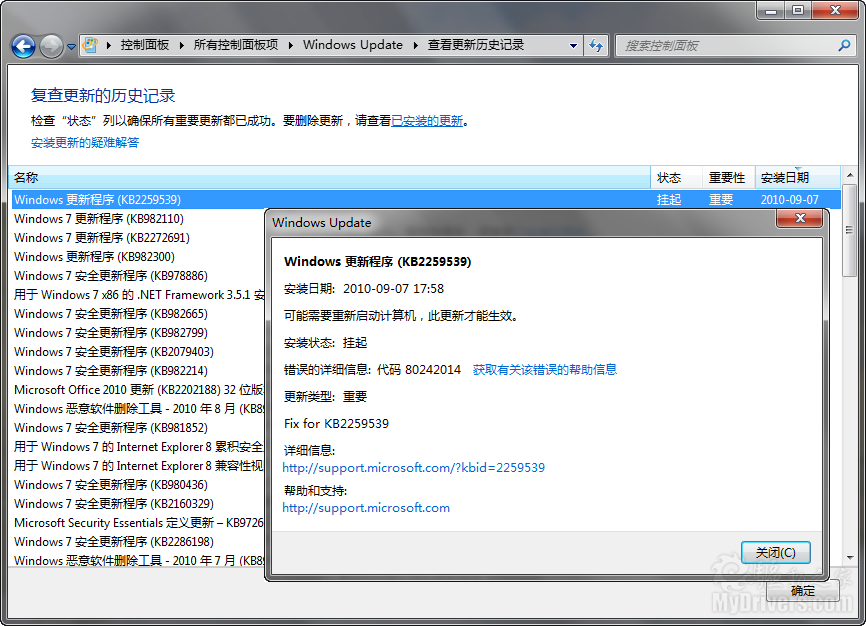
近日微軟就此發佈了一個修正補丁,知識庫編號「KB2259539」。按照發佈說明,該補丁「解決了部分應用程序無法在任務欄正確顯示縮略圖的問題」。

這個補丁全面適用於Windows 7、Windows Server 2008 R2的各個版本,據悉最新的SP1 Beta測試版服務包裡也存在此問題,建議使用任務欄縮略圖的用戶更新。

官方下載:

Windows 7 32位:
http://download.microsoft.com/download/7/4/1/741F92E6-8837-40CC-A016-DFFFCABF261D/Windows6.1-KB2259539-x86.msu

Windows 7 64位:
http://download.microsoft.com/download/0/0/E/00EE185A-C8CC-4814-9227-97D2C05220D1/Windows6.1-KB2259539-x64.msu

Windows Server 2008 64位:
http://download.microsoft.com/download/E/3/F/E3F30011-297F-4388-A8E4-638C70523949/Windows6.1-KB2259539-x64.msu

Windows Server 2008 IA64:
http://download.microsoft.com/download/F/5/D/F5D2A877-896E-4CA5-B629-9C1C457BF91B/Windows6.1-KB2259539-ia64.msu

下载:Windows 7任务栏缩略图修正补丁


http://news.mydrivers.com/1/174/174204.htm

把塗鴉當工作:探訪神秘的Google Doodler

不管是世界性節日還是區域性事件,Google首頁的LOGO總會做出相應變化以示慶祝,而且在這小小的方寸世界裡,Google那獨特的創意和文 化總能博得人們的會心一笑。這就是聞名遐邇的Google Doodle,而這些所謂塗鴉背後的人就被稱為Google Doodler。

CNET新聞編輯Daniel Terdiman近日就走進Google,探訪了這些神秘的塗鴉作者們。 

把涂鸦当工作:探访神秘的Google Doodler

一點點歷史

1998年,Google的兩位聯合創始人Larry Page、Sergey Brin在內華達州的沙漠裡參加了反傳統狂歡節「Burning Man」(俗稱燒人節)。為示慶祝,他們在公司LOGO背後放了一個被燃燒的小人的形象。後來的一份回憶錄稱:「第一個塗鴉相對來說很簡單,但是我們的用戶很喜歡通過裝飾公司LOGO來慶祝重大節日這個主意。」 

把涂鸦当工作:探访神秘的Google Doodler

2000年,Larry、Sergey找到了當時還在實習的Dennis Hwang(韓國人黃正穆),希望他為巴士底日(法國國慶日)製作一個塗鴉,結果大家都很滿意,Dennis也就被指定為Google塗鴉的首席負責人,將這個意外之舉變成了Google首頁的不定期驚喜。

今天,Google塗鴉團隊的成員已經發展到五個人。Dennis Hwang功成名就之後退出,改而做了公司網管,將領導塗鴉的「重擔」交給了Micheal Lopez,以及另外四名成員Susie SahimJennifer HomRyan GermickMike Dutton

Daniel Terdiman在參觀期間獲准旁聽塗鴉作者們的內部會議,看他們如何一步步實現自己的創意,但是9月4日之前不允許公佈任何相關消息,因為他們會在那一天發佈探討後的成果:慶祝巴克球25週年的第三個動態塗鴉。 

把涂鸦当工作:探访神秘的Google Doodler

之前的動態吃豆子引發了廣泛的關注,但那並不是Google第一個製作互動式塗鴉,之前他們就已經試驗過多次,比如牛頓生日時會掉蘋果的樹、萬聖節時可以點擊蒐集的糖果、繪製麥田怪圈的UFO等等。

Google是一家全球性企業,在世界各個國家和地區都有分公司。某些值得慶祝的事件是全球性的,相應塗鴉就會放上Google.com首頁,但也有很多是區域性的,比如某國著名科學家、藝術家的生日,這時候的塗鴉就只能在該國主頁上看到。

Lopez指出,不管是哪一種,創作過程基本都是一樣的:設計團隊首先思考如何萃取某個事件的概念和精華,然後尋找最有趣的方式表達出來。

每年,Google塗鴉團隊都會創作大概200件作品,肆意揮灑創意的同時也體現、傳播著Google的技術和文化。 

把涂鸦当工作:探访神秘的Google Doodler 

把涂鸦当工作:探访神秘的Google Doodler

背後的艱辛

看似簡單的幾筆塗鴉,其中的心血並不是誰都能體會得到。Google塗鴉現在的關注度非常高,也對設計團隊提出了苛刻的要求,他們必須準確地表達自己的創意,同時主意不能侵犯誰的利益或者感情。

Lopez距離說,慶祝人類發現DNA的時候,「我們把雙螺旋線給畫錯了……科學家就開始給我們寫信……我們馬上進行了修改」。

Germick也說,3月14日慶祝圓周率π的時候,他特意請教了普林斯頓大學的一位博士來檢查、確認不同的幾何方程式,然後才敢呈現給億萬用戶。

把涂鸦当工作:探访神秘的Google Doodler

一般來說,每個塗鴉的設計時間從幾天到幾週不等,但有時候會非常急迫。Hom回憶說,NASA在月球上發現水蒸氣的時候,他們當天就奉上了慶祝塗鴉。「看起來我們有內線消息,但其實我們也是看新聞才知道的。」

2009年考古學家找到了進化論中「失落的一環」(Missing Link),能夠幫助人們更好地理解物種進化,其重要性不言而喻。消息公佈時,Google塗鴉作者們正在紐約參加一個頒獎典禮,但他們當場就投入工作,幾個小時後就掛上了慶祝塗鴉。 

把涂鸦当工作:探访神秘的Google Doodler 

把涂鸦当工作:探访神秘的Google Doodler

從概唸到成品

花了一個半小時的時間回顧歷史之後,Daniel Terdiman開始看作者們真正忙活:討論當前主體、彼此互相反饋。

一般來說,一個特定的塗鴉會指定給某個人,而每個人需要同時製作兩三個塗鴉,這就意味著某個時間可能有十幾個塗鴉正在集體醞釀之中。

Daniel Terdiman參觀期間看到的第一個討論作品是定於8月19日慶祝蘇聯太空犬Belka、Strelka升空50週年,它們是首批進入離開地球並安全返 回的動物。這次的負責人是Sahim,而她的靈感來自任天堂遊戲《塞爾達傳說》。就在發佈前兩天,Sahim的塗鴉得到了Google俄國市場經理的批 准,最終按時發佈。 

把涂鸦当工作:探访神秘的Google Doodler
草圖

把涂鸦当工作:探访神秘的Google Doodler
成品

接下來是慶祝芭蕾丹麥學派創始人August Bournonville 205年誕辰,上線時間為8月21日。Dutton在構思的時候想讓這個塗鴉有一種飄飄欲仙的失重感覺,於是在概念草圖中可以看到,椅子的四條腿有一部分慢慢淡化融入了背景。  

把涂鸦当工作:探访神秘的Google Doodler
概念圖

把涂鸦当工作:探访神秘的Google Doodler
成品

然後是在8月24日慶祝烏克蘭獨立日,30日又是科學怪人弗蘭肯斯坦的作者、科幻小說鼻祖瑪麗·雪萊的213歲生日,不過後者只能在Google英國網站上看到,Lopez在其中繪製了弗蘭肯斯坦博士家裡的一條走廊,以此向雪萊致敬。

213歲並不是一個「整數」,為什麼也要慶祝呢?Lopez解釋說,Google就是喜歡慶祝週年紀念日和生日,想做的時候就做,不會刻意等到某個特別時刻,而且這樣也能保持意外和驚喜。

巴克球

巴克球又名富勒烯、碳-60,1985年發現的繼石墨、金剛石之後碳元素的第三種同素異形體,已廣泛用於材料科學、納米技術、電子學等領域,其結構類似於巴克敏斯特·富勒設計的網格球頂,也很像一個足球。

所以Hom設計的時候融入了足球元素,還有人開玩笑說:「乾脆把世界盃塗鴉再拿出來套個馬甲算了。」

Hom當時準備了兩種方案,一是靜態的,二是動態交互式的,鼠標放上去會有放大、旋轉效果,她還和富勒的一些崇拜者進行了交流。關於這種動態塗鴉的想法,Germick說如果設計者喜歡這樣,可能會需要在Google內部找一位工程師,在他20%的自由時間裡幫忙。

她還說,做這種工作感覺就像是又回到了校園,因為壓力相當大。「如果我搞錯了,大家都會很不爽。」 

把涂鸦当工作:探访神秘的Google Doodler

把涂鸦当工作:探访神秘的Google Doodler

把涂鸦当工作:探访神秘的Google Doodler

2010年9月7日星期二

免費網路硬碟

網路硬碟要做什麼??

想要將檔案隨身攜帶,往往會想到隨身碟,但你有沒有隨身碟忘了帶或搞丟的經驗?這種情況常造成工作的困難, 對嗎?不如使用網路硬碟試試看,不僅能儲存檔案還能分享,有些空間甚至還能幫你賺點錢(我目前賺了$0.65 (喂~怎麼這麼少)),如果流量夠大的話,有許多人也會把它拿來當圖床用呢。這應該可以算多和一的一種服務類型了吧!


01. FilesAnyWhere

FilesAnyWhere是非常老的一個服務了,功能很全面,大部分使用者需要的功能他幾乎都有,但介面有點難看,使用起來不怎麼順手,更重要的是他不能外連

FilesAnyWhere:http://filesanywhere.com/

全文最低分60

  • Web Advanced Plan:5GB容量、1使用者=$7.95/Month(容量-1GB=$1.55、使用者-1人=$3.4)
  • Web Basic Plan:1GB容量、1使用者=$3.95/Month(容量-1GB=$1)
  • Free Plan:1GB容量、1使用者=$0/Month FREE

02. OpenDrive

OpenDrive優勢在於OpenDrive desktop這個軟體,安裝後使用起來就像在使用自己電腦中的硬碟或隨身碟一樣!這是本文介紹的幾個服務中我最滿意的一個之一。

OpenDrive:http://www.opendrive.com/

95

  • Pro:1TB容量、50GB/day 流量=$24.99/Month
  • Office:500GB容量、25GB/day 流量=$14.99/Month
  • Home:100GB容量、5GB/day 流量=$4.99/Month
  • Basic:5GB容量、1GB/day 流量=$0/Month FREE

03. ADrive

ADrive的免費服務可稱讚的就只有50GB大空間了,其他功能都很基本,想使用他的專屬桌面軟體、FTP上傳、SLL傳輸加密等服務都需要付費才能使用。

ADrive:http://www.adrive.com/

70

  • Basic:50GB容量=$0/Month FREE
  • Signature:50GB容量=$6.95/Month
  • Premium :容量有多種大小可選擇,每種容量大小價格都會不太一樣

04. DivShare

Divshare可外連圖片、音樂,圖片外連速度還不錯(這點還蠻推薦的),不過外連音樂必須使用Divshare提供的Flash播放器就是了。

Divshare:http://www.divshare.com/

80

  • Free:5GB容量、10GB/mo 流量=$0/Month FREE
  • Personal:25GB容量、70GB/mo 流量=$19.99/Month
  • Professional: 100GB容量、200GB/mo 流量=$7.96/Month
  • ProfessionalPlus:100GB容量、500GB/mo 流量=$18.36/Month
  • Dedicated :2000GB容量、2000GB/mo 流量=$399/Month

05. MyOtherDrive

MyOtherDrive的特點一樣在於流量,不過他在這方面更威了點,他是「無限流量」,圖片外連速度也不差,或許將他拿來當圖床是一個好選擇。

MyOtherDrive:http://www.myotherdrive.com/

90

  • Free:2GB容量、無限流量=$0/Month FREE
  • Pro:100GB容量、無限流量=$4.99/Month(容量可像上增加,此為最基本容量的價格)
  • Enterprise: 1TB、無限流量=$240/year(容量可像上增加,此為最基本容量的價格)

06. Dropbox

Dropbox是個相當知名的服務,他可以與朋友共同編輯檔案,而且他會自動同步檔案。不管你在哪裡編輯檔案,系統都會自動幫您同步,只要登入帳號就能取得最新版本的檔案。極力推薦!

Dropbox:http://www.dropbox.com/

95

  • Basic:2GB+256MB容量=$0/Month FREE
  • Pro 50:50GB+512MB容量=$9.99/Month
  • Pro 100:100GB+512MB容量=$19.99/Month

07. SkyDrive

SkyDrive應該不用多說吧,有用msn、hotmail的人一定都知道SkyDrive是Windows Live的一個服務,空間頗大,圖片可以外連,但有聽過「不穩定」的負面說法。

Windows Live這項服務自己雖然沒有如OpenDrive desktop這麼強大的軟體,但別人幫他製作了。軟體叫做「SDExplorer」,使用方式也與自己電腦硬碟、隨身碟差不多,安裝後可讓SkyDrive使用起來更為方便。

SkyDrive:http://skydrive.live.com/

SDExplorer下載:http://www.cloudstorageexplorer.com/

85


08. CTDISK

CTDISK是中國大陸的服務,容量高達400GB,不過檔案存放時間只有20天,必須靠流量、分享次數來換取儲存時間,所以個人認為那400GB只不過是唬人的而已,在這種運作模式下想破5GB、10GB都不事件容易的事。

CTDISK:http://www.ctdisk.com/

75


09. 4shared

剛剛查了一下4shared的Alexa排名,看到那數字讓我嚇了跳,竟然77名!看到這排名應該就知道他的服務一定沒話說,空間10GB、流量無限,圖片、音樂、影片都可外連,甚至還可以建立子域名。哈,這種好東西不推薦良心過意不去阿~

95

  • 免費:10GB容量、無限流量、0GB特級流量=$0/Month FREE
  • 特級:100GB容量、無限流量、100GB特級流量=$9.95/Month

4shared:http://www.4shared.com

惡意文檔分析工具


1、Offvis

Offvis - 顯示微軟office文件的原始內容和結構, 並能鑑別一些常見的exploit

微軟MSRC小組開發的可視化掃瞄工具,結合OLESS格式和office文檔格式做了詳細分析,

可以清楚地看清Office文檔的結構,並能識別一些常見的漏洞文檔。


http://go.microsoft.com/fwlink/?LinkId=158791下載

參考文檔. OffVis 1.0 Beta: Office Visualization Tool article

覺得文件格式解析這部分功能比較有用。

  2. OfficeCat

OfficeCat 根據一些已知的漏洞在微軟office文件中掃瞄嵌入的利用程序(exploit)

能識別的漏洞編號較多。

  3.OfficeMalScanner

OfficeMalScanner - 可以定位微軟office(DOC, XLS, and PPT) 文件中的shellcodeVBA

下載地址:http://www.reconstructer.org/code/OfficeMalScanner.zip

實際試用的結果發現並不好,大部分東西掃不出來。 

另外還有幾篇可以參考的文檔:

 Analyzing MSOffice Malware with OfficeMalScanner (follow-up presentation)


Methods for Understanding and Analyzing Targeted Attacks with Office Documents (video)


4、Pdf tools


Pdf tools Didier Steven 發佈的幾個工具python的集合。

pdf-parser用於對pdf做簡單分析用於對pdf做簡單分析。

make-Pdf可以用來構造出一個簡單的Pdf 件,特別是對於action script類型造成的溢出,可以用這個小工具構造。

pdfid 鑑別PDF文件的關鍵元素

5、 PDF Dissector
著名的zynamics公司發佈的工具。
 
PDF Dissector是一款用於惡意PDF格式文件的分析工具。PDF Dissector 可以幫助理解惡意PDF文件的結構,報告PDF文件中包含的已知漏洞,利用重構功能的使用,瞭解JavaScript代碼混淆,使用內置的JavaScript解釋器來調試惡意JavaScript代碼,使用和擴展內置的Adobe Reader模擬器模擬惡意PDF文件的執行環境,在IDA的協助下從PDF文件中提取shellcode。另外PDF Dissector支持用腳本插件擴展,可開發符合自身需求的插件。

可惜的是該工具不讓試用。


6、 opaf
Open PDF Analysis Framework可以解析、解壓縮、反混淆一個複雜的PDF文件為一個清晰的XML文件。另外,opaf使用了python語言的PLY解析模塊。
工具更多信息及下載地址:https://feliam.wordpress.com/2010/08/23/opaf/

http://hi.baidu.com/lisl03/blog/item/3f803819f5b69f4b42a9ad32.html

Mac OS X 10.6.3+ R/W 讀寫 NTFS 磁區檔案的方法

發現竟然不少 Mac User 不知道怎麼讀寫 NTFS 磁區(一般可讀),其實方法有兩種,跟斯斯有兩種差不多。

大家普遍知道的方法是透過 Linux 上 ntfs-3g 來進行讀寫, ntfs-3g 在 Ubuntu 中有很好的表現,所以 Mac User 就別再自己嚇自己、害怕使用這個東西,但是用指令很煩,所以安裝 MacFuse 這個檔案讀寫的框架,立刻就能開始進行 NTFS 的讀寫了,下載:http://code.google.com/p/macfuse/

不過這是在 Mac OS X 10.5 以前的爛作法...為什麼呢?

Apple 之所以令人感到很煩的原因,在於 Apple 把作業系統搞到很肥大之後,新增的功能使用者不一定知道怎麼用、放哪裡、或是用來做什麼...其實有玩黑金塔的人應該都已經知道, Mac OS X 10.6 Snow Leopard 之後的系統已經可以直接讀寫 NTFS 了,蘋果在騙人不懂...

可是每次 ntfs 磁區掛載上系統時,預設是用唯讀的方式掛上的, Apple 也沒打算告訴使用者怎麼重新用「可讀寫」的方式掛上,介面裡也不做,結果反而有人改用上面的舊方法去讀寫 ntfs 磁區,那才真的有可能出問題!有個可愛的日本人就寫了一個簡單的 ntfs mounter 程式,當掛上 ntfs 磁區後(例如 USB 隨身硬碟),先將磁區卸載、再用 ntfsmounter 重新把磁區載回來:

就是那隻喵!它會自動搜尋可掛載的 ntfs 磁區,掛載回來後 ntfs 磁區就變成可寫了,這才是 Mac OS X 10.6.3 系統讀寫 NTFS 磁區的最佳方式。

ntfsmounter 下載 : http://ntfsmounter.com/

而 ntfs-3g 也有提供帶介面設定的更新版,就放在 Apple 的網站供使用者下載

http://www.metamuse.net/2010/08/mac-os-x-1063-rw-ntfs.html